pl






 polski
 English
 Deutsch
 Italiano
 Français
 Čeština
 Nederlands







Maxim B2B: Twoje nowe centrum dowodzenia
Samodzielnie wyceniaj i zamawiaj w 2 minuty, 24/7.
Bez czekania, bez technicznego żargonu i zawsze na Twoich zasadach.

Tutoriale video
Listing produktów i filtry
Chcesz szybko znaleźć właściwy produkt?
Obejrzyj krótki tutorial i dowiedz się, jak działa listing produktów oraz filtry w platformie B2B Maxim. Dzięki nim w kilka sekund zawęzisz wyniki i znajdziesz dokładnie to, czego potrzebujesz.
Karta produktu
Chcesz szybko sprawdzić wszystkie szczegóły produktu?
Zobacz, jak działa karta produktu w B2B Maxim – gdzie znaleźć specyfikację, warianty, dostępne dekoracje i inne kluczowe informacje.
Oferta
Poznaj możliwości modułu ofert w B2B Maxim.
Dowiedz się, jak w kilku prostych krokach przygotować ofertę dla klienta. W tym tutorialu pokażemy cały proces – od dodania produktów po zapisanie gotowej oferty.
Konfigurator zaawansowany
Chcesz stworzyć produkt dokładnie według specyfikacji klienta?
Obejrzyj i zobacz, jak działa Konfigurator Zaawansowany w B2B Maxim – z pełnymi opcjami znakowania, barwienia oraz wyboru kolorów Pantone.
Konfigurator uproszczony
Chcesz szybko przygotować produkt z prostym znakowaniem?
Obejrzyj ten tutorial i zobacz, jak działa Konfigurator Uproszczony
w B2B Maxim – idealny do grawerów i prostych nadruków.
Złożenie zamówienia
Poznaj proces składania zamówienia w B2B Maxim.
Dowiedz się, jak w kilku krokach złożyć zamówienie w platformie B2B Maxim – od wyboru oferty po finalizację zamówienia.
*UWAGA: Dane z dotychczasowego konta na legacy.maxim.com.pl nie zostaną automatycznie przeniesione na b2b.maxim.com.pl .
Tworząc nowe konto agencji staniesz się jego właścicielem. Jeśli nie pełnisz takiej roli w swojej firmie, poproś o rejestrację swojego przełożonego.
– – – – – – – – – – – – – – – – – – – – – – – – – – – – – – – – – – – – – – – – – – – – – – – – – – – – – – – – – – – – – –

Tutoriale graficzne
Rejestracja
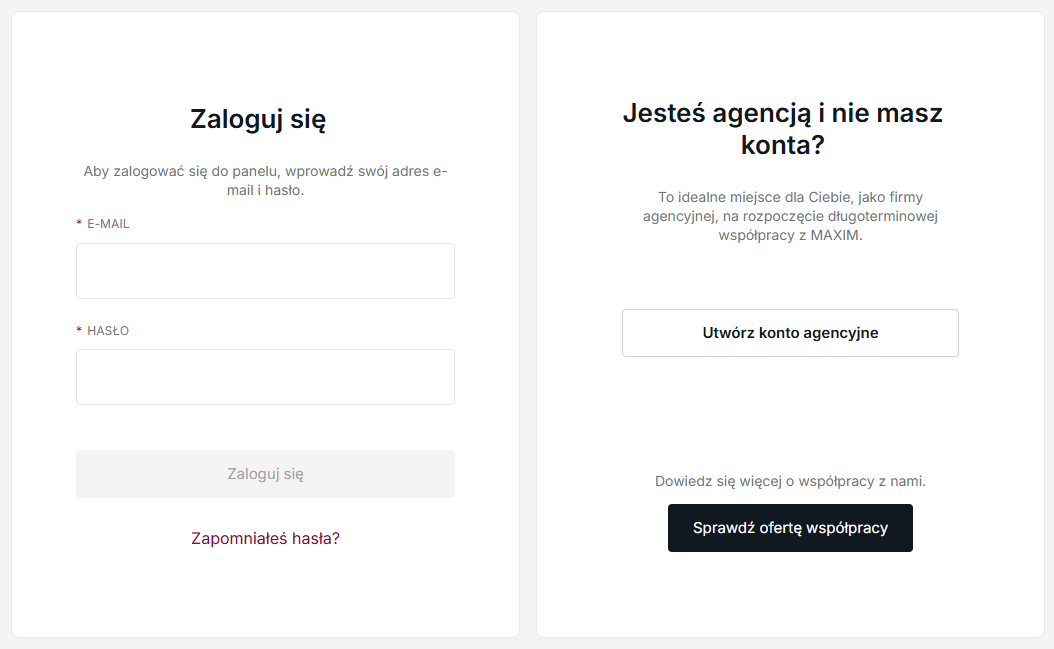
1. Kliknij
Kliknij “Utwórz konto agencyjne”
– – – – – – – – – – – – – – – – – – – – – – – – – – – – – – – – – – – – – – – – – – – – – – – – – – – – – – – – – – – – – –
2. Zarejestruj się
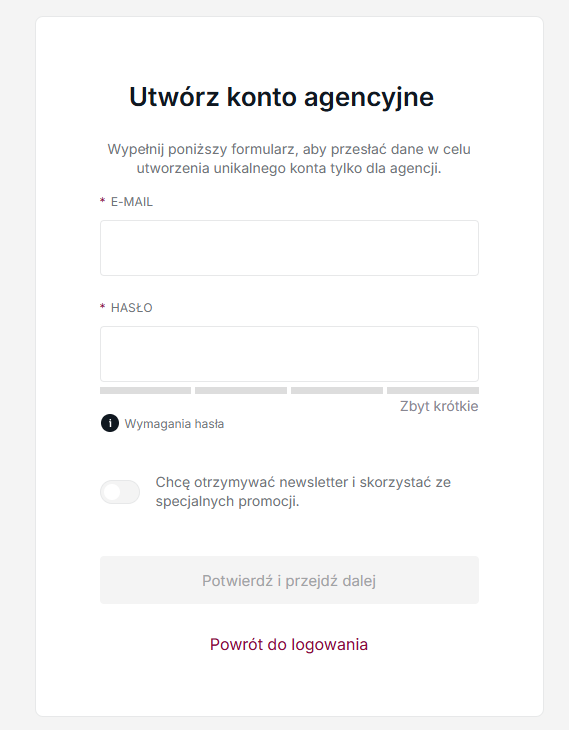
Podaj e-mail i hasło, jakimi chcesz się posługiwać przy rejestracji.
Kliknij “Potwierdź i przejdź dalej”. Pole hasło musi mieć przynajmniej 8 znaków.
Zaznacz przycisk preferencji otrzymywania zgód marketingowych.
Pole hasło musi zawierać co najmniej jedną małą i dużą literę.
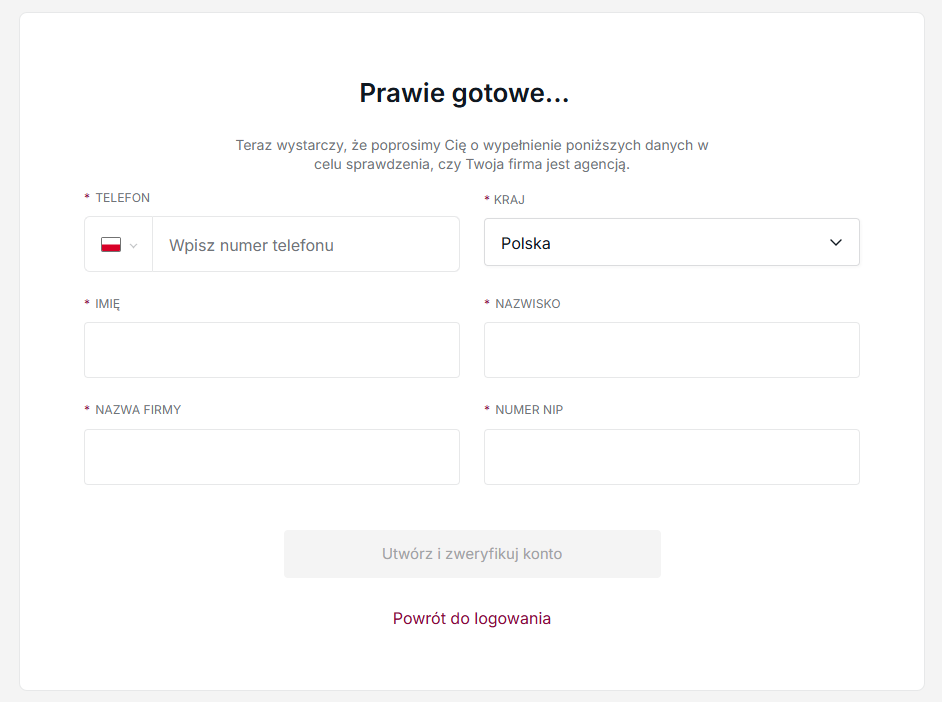
Wypełnij wszystkie dane i naciśnij przycisk “Utwórz i zweryfikuj konto”
– – – – – – – – – – – – – – – – – – – – – – – – – – – – – – – – – – – – – – – – – – – – – – – – – – – – – – – – – – – – – –
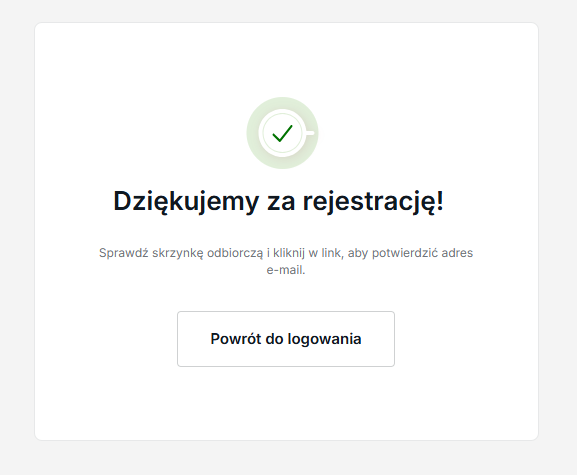
3. Potwierdź adres e-mail
Po kliknięciu wyskoczy komunikat z podziękowaniem za rejestracje.
– – – – – – – – – – – – – – – – – – – – – – – – – – – – – – – – – – – – – – – – – – – – – – – – – – – – – – – – – – – – – –
4. Poczekaj na weryfikację
Na wskazany adres e-mail otrzymasz wiadomość o powyższej treści.
Kliknij w link aktywacyjny, aby potwierdzić zgodność.
Następny etap to weryfikacja administratora. Po sprawdzeniu Twoich danych Administrator przypisze
do konta obowiązujące warunki zakupowe oraz odpowiedniego opiekuna.
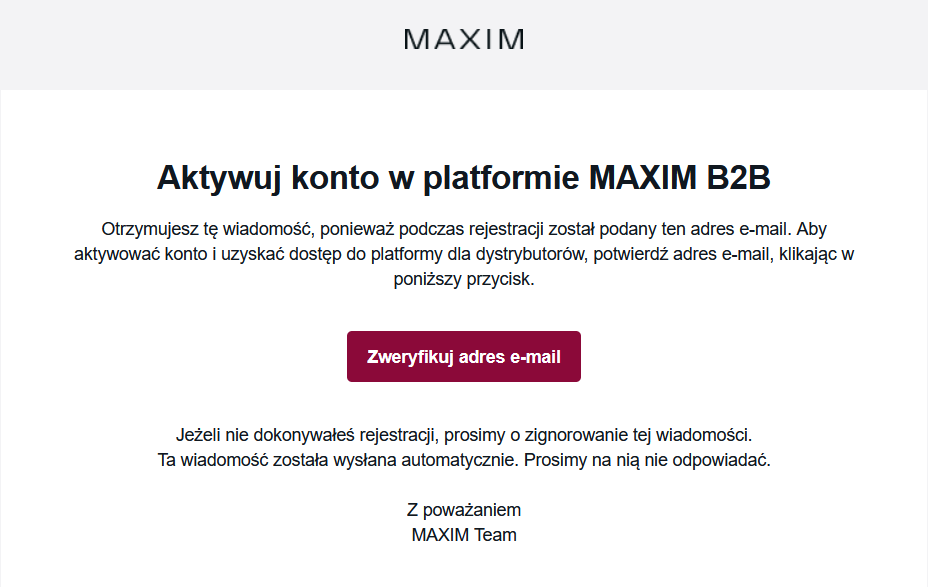
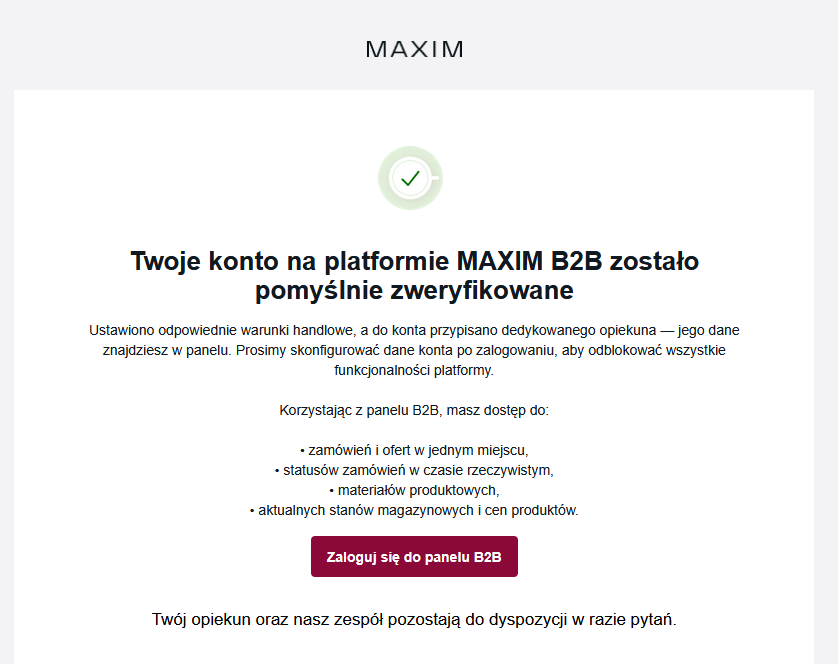
Po pozytywnej akceptacji konta otrzymasz poniższą wiadomość e-mail.
– – – – – – – – – – – – – – – – – – – – – – – – – – – – – – – – – – – – – – – – – – – – – – – – – – – – – – – – – – – – – –
5. Kliknij w link w e-mailu i wypełnij dane
Klikając w przycisk “Zaloguj się do panelu B2B” przekieruje Cię do strony logowania.
Wprowadź wskazany adres e-mail i hasło by przejść do platformy.
– – – – – – – – – – – – – – – – – – – – – – – – – – – – – – – – – – – – – – – – – – – – – – – – – – – – – – – – – – – – – –
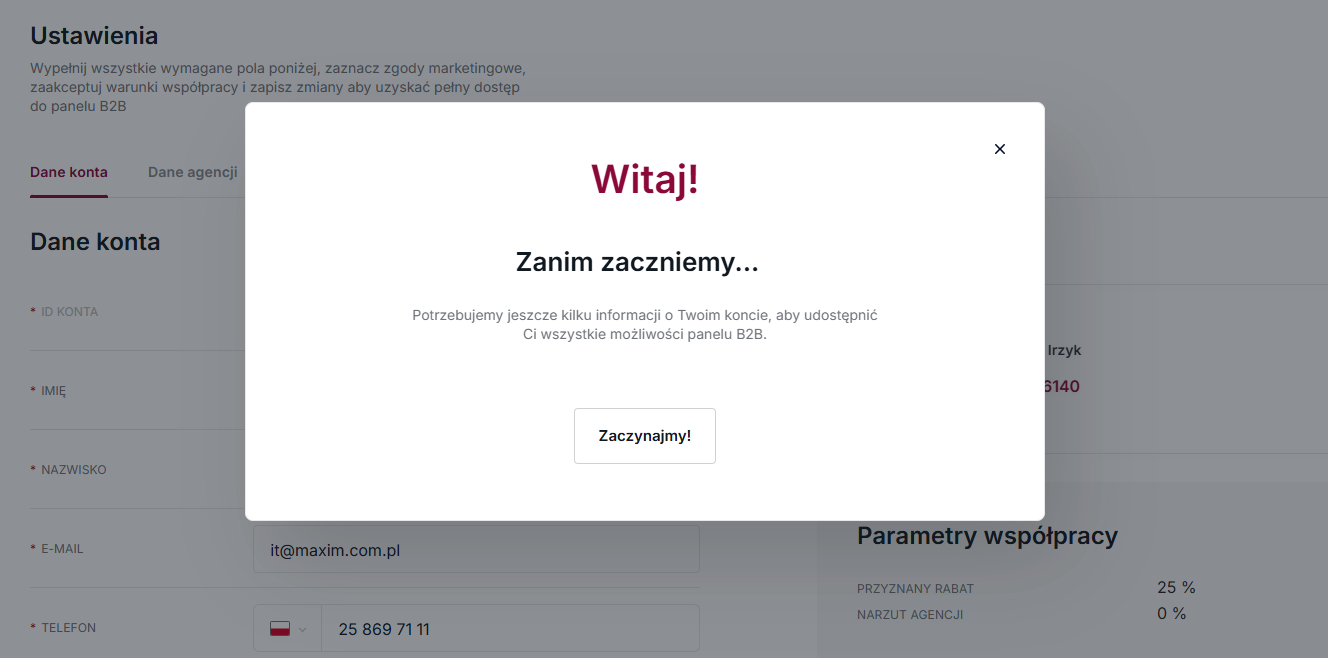
6. „Zaczynajmy”
Klikając w przycisk “Zaczynajmy” system przeniesie Cię do widoku ustawień.
– – – – – – – – – – – – – – – – – – – – – – – – – – – – – – – – – – – – – – – – – – – – – – – – – – – – – – – – – – – – – –
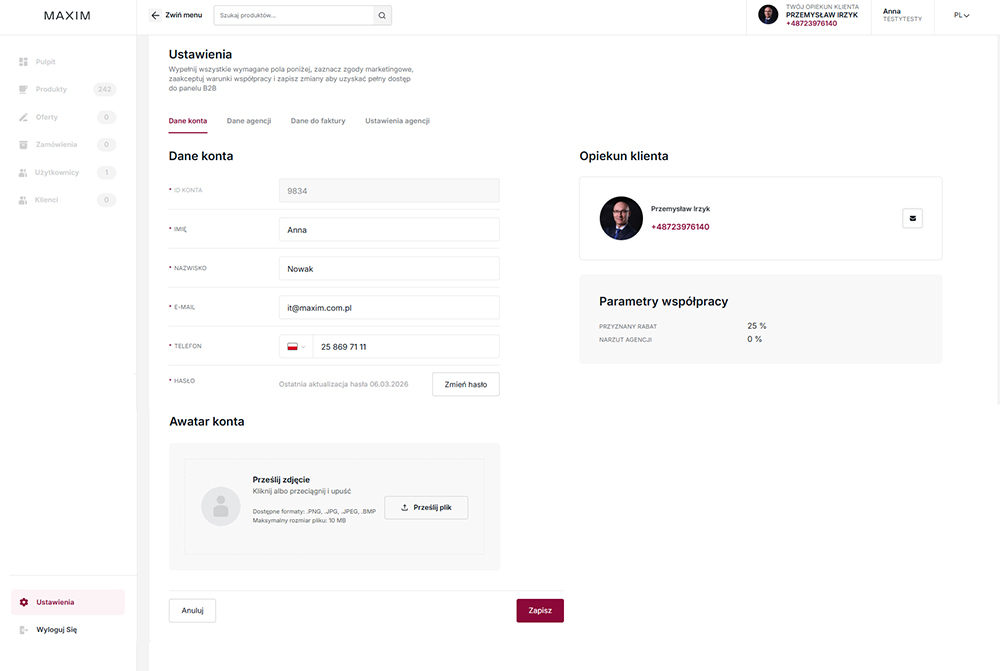
7. Dostęp do funkcjonalności platformy
Jeśli chcesz uzyskać pełny dostęp do funkcjonalności platformy wypełnij wszystkie wymagane dane.
– – – – – – – – – – – – – – – – – – – – – – – – – – – – – – – – – – – – – – – – – – – – – – – – – – – – – – – – – – – – – –
8. Dane Agencji
Przejdź do “Dane Agencji” by wypełnić niezbędne pola.
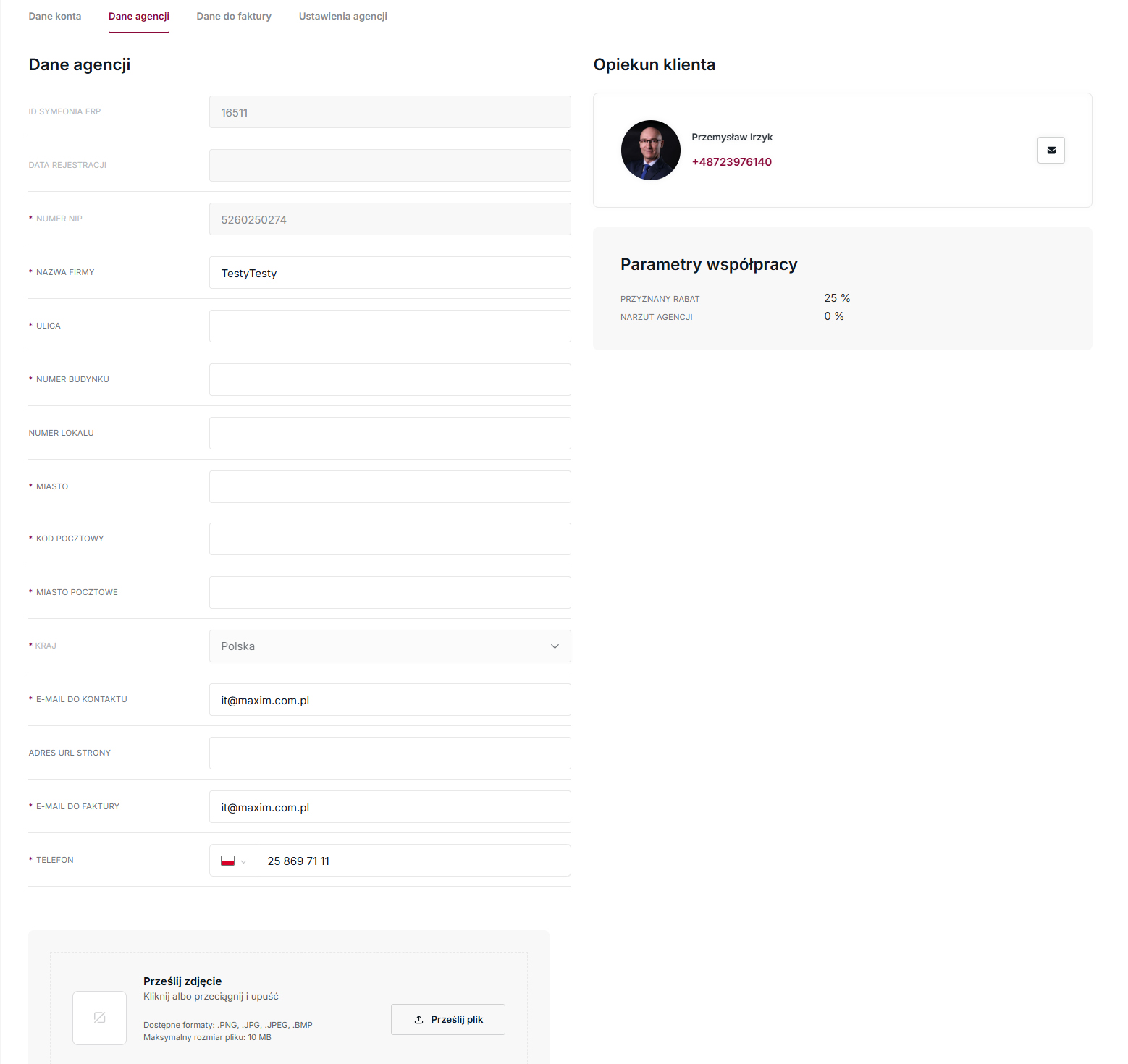
Po zapisaniu zmiany odblokuje Ci się dostęp do menu produktowego.
– – – – – – – – – – – – – – – – – – – – – – – – – – – – – – – – – – – – – – – – – – – – – – – – – – – – – – – – – – – – – –
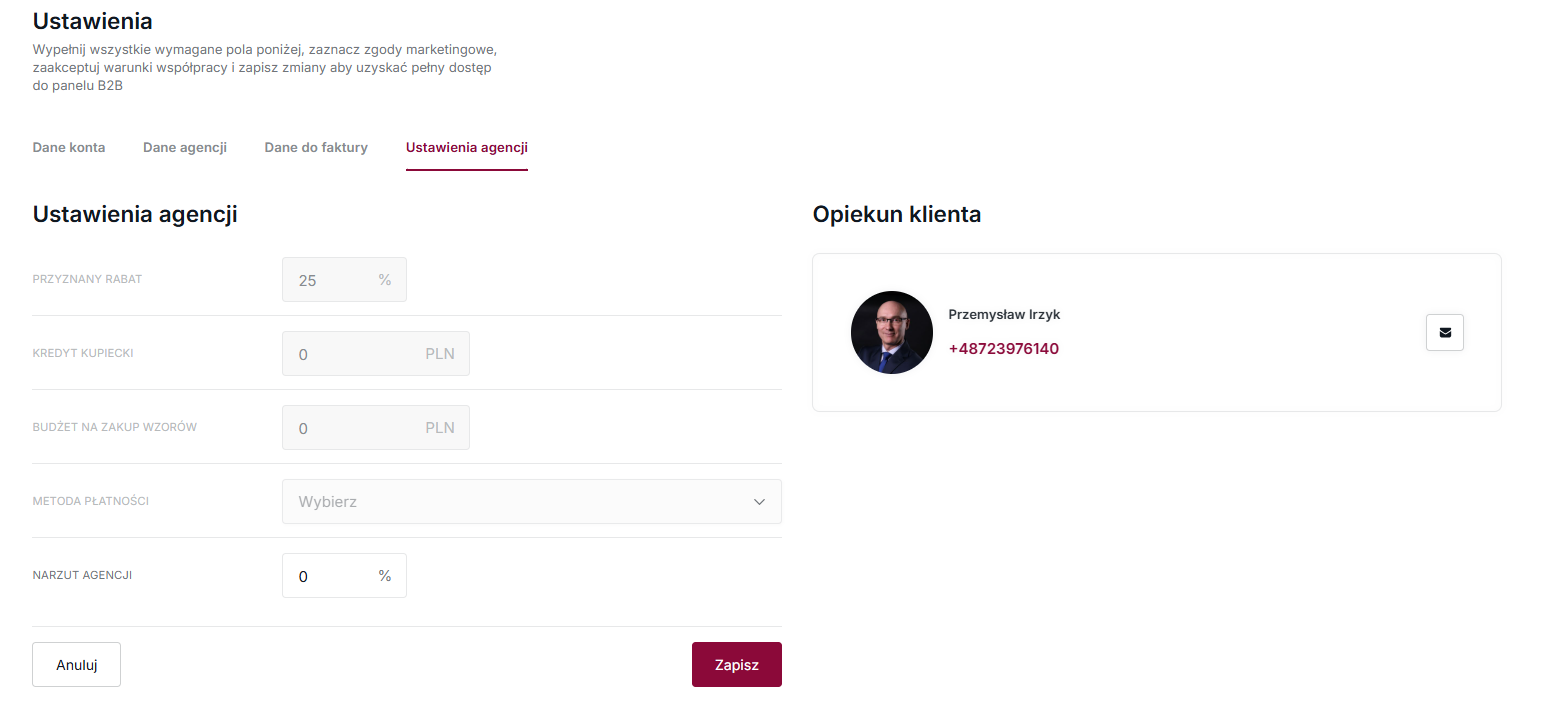
9. Ustawienia agencji
W ustawieniach agencji możesz dodać docelowy poziom narzutu.
W każdej chwili możesz go wyłączyć lub zmienić na poziomie oferty lub zamówienia.
Sprawdź system w praktyce. Zarejestruj swoją agencję.*
*UWAGA: Dane z dotychczasowego konta na legacy.maxim.com.pl nie zostaną automatycznie przeniesione na b2b.maxim.com.pl .
Tworząc nowe konto agencji staniesz się jego właścicielem. Jeśli nie pełnisz takiej roli w swojej firmie, poproś o rejestrację swojego przełożonego.
Etap II – materiały
1. Omówienie pulpitu
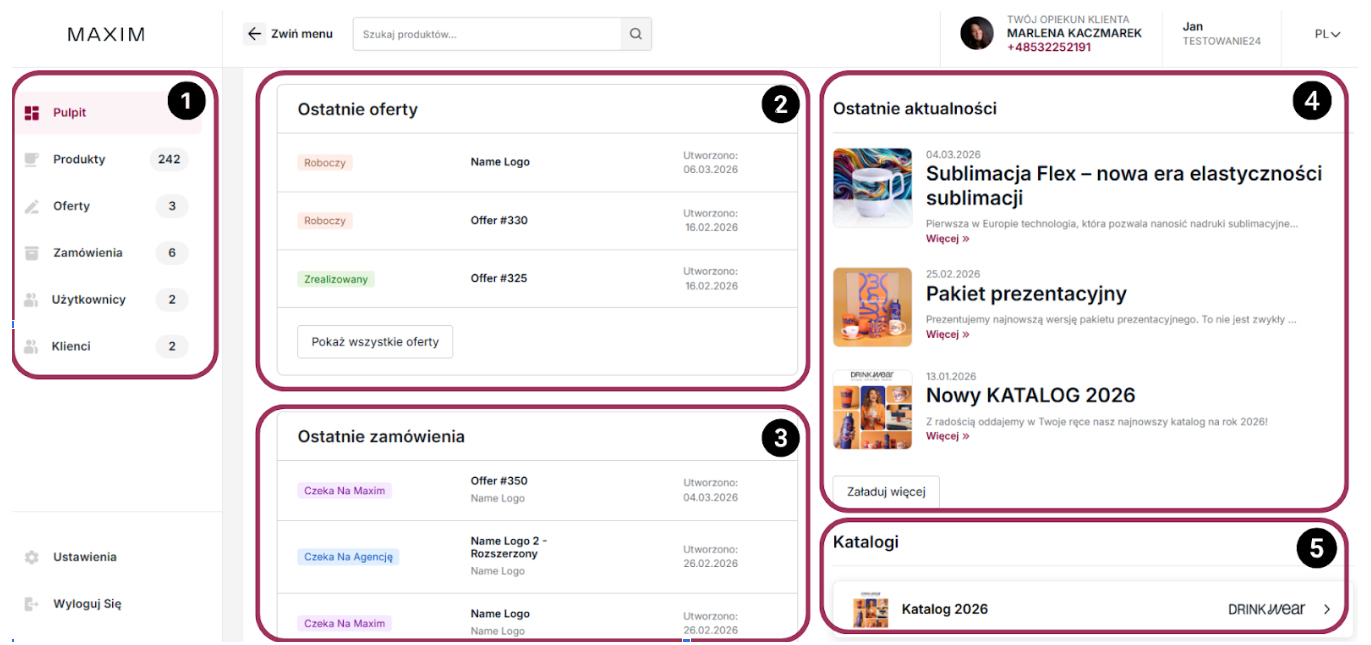
1. Panel nawigacyjny (Menu boczne): Umożliwia szybki dostęp do głównych modułów systemu,
takich jak katalog produktów, oferty, zamówienia oraz zarządzanie użytkownikami i klientami.
2. Ostatnie oferty: Sekcja wyświetlająca listę najnowszych kalkulacji wraz
z ich statusem oraz datą utworzenia.
3. Ostatnie zamówienia: Moduł podglądu bieżących zleceń, informujący o etapie procesowania,
co pozwala na szybkie monitorowanie postępów.
4. Ostatnie aktualności: Sekcja informacyjna z najnowszymi wpisami dotyczącymi
technologii, produktów lub wpisów organizacyjnych.
5. Katalogi: Szybki dostęp do materiałów do pobrania lub przeglądania.
– – – – – – – – – – – – – – – – – – – – – – – – – – – – – – – – – – – – – – – – – – – – – – – – – – – – – – – – – – – – – –
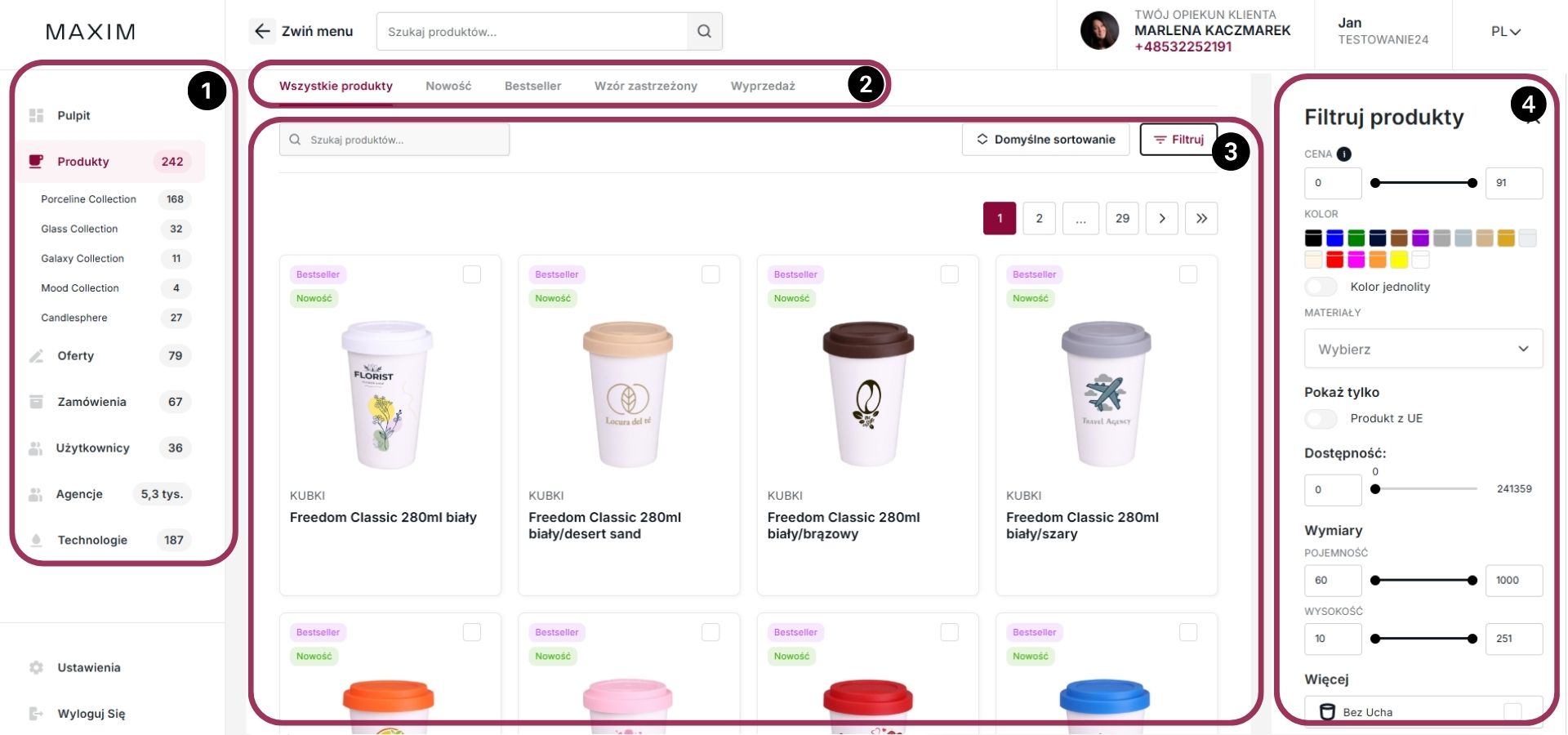
2. Lista produktów i filtry
– – – – – – – – – – – – – – – – – – – – – – – – – – – – – – – – – – – – – – – – – – – – – – – – – – – – – – – – – – – – – –
3. Karta produktu

1. Moduł wizualny: Po lewej stronie znajduje się okno podglądu zdjęcia z galerią miniatur.
Przycisk pod zdjęciami umożliwia bezpośrednie pobranie plików graficznych wybranego wariantu.
2. Dane identyfikacyjne i handlowe: Górna sekcja zawiera nazwę modelu, kod produktu oraz status rynkowy.
Obok znajdziesz aktualne ceny netto i brutto oraz przyciski dodawania pozycji do zamówienia lub oferty.
3. Specyfikacja techniczna: Środkowy panel prezentuje kluczowe parametry fizyczne:
pojemność (320 ml), wymiary (95×80 mm), wagę oraz rodzaj materiału i wykończenia.
4. Nawigacja funkcyjna: Pasek zakładek pozwala na szybkie przełączanie się między
tabelą wariantów, technikami zdobienia, danymi logistycznymi opakowań oraz plikami do pobrania.
5. Warianty: Tabela zestawia wszystkie dostępne warianty produktu wraz z ich cenami
jednostkowymi oraz aktualnym stanem magazynowym w czasie rzeczywistym.
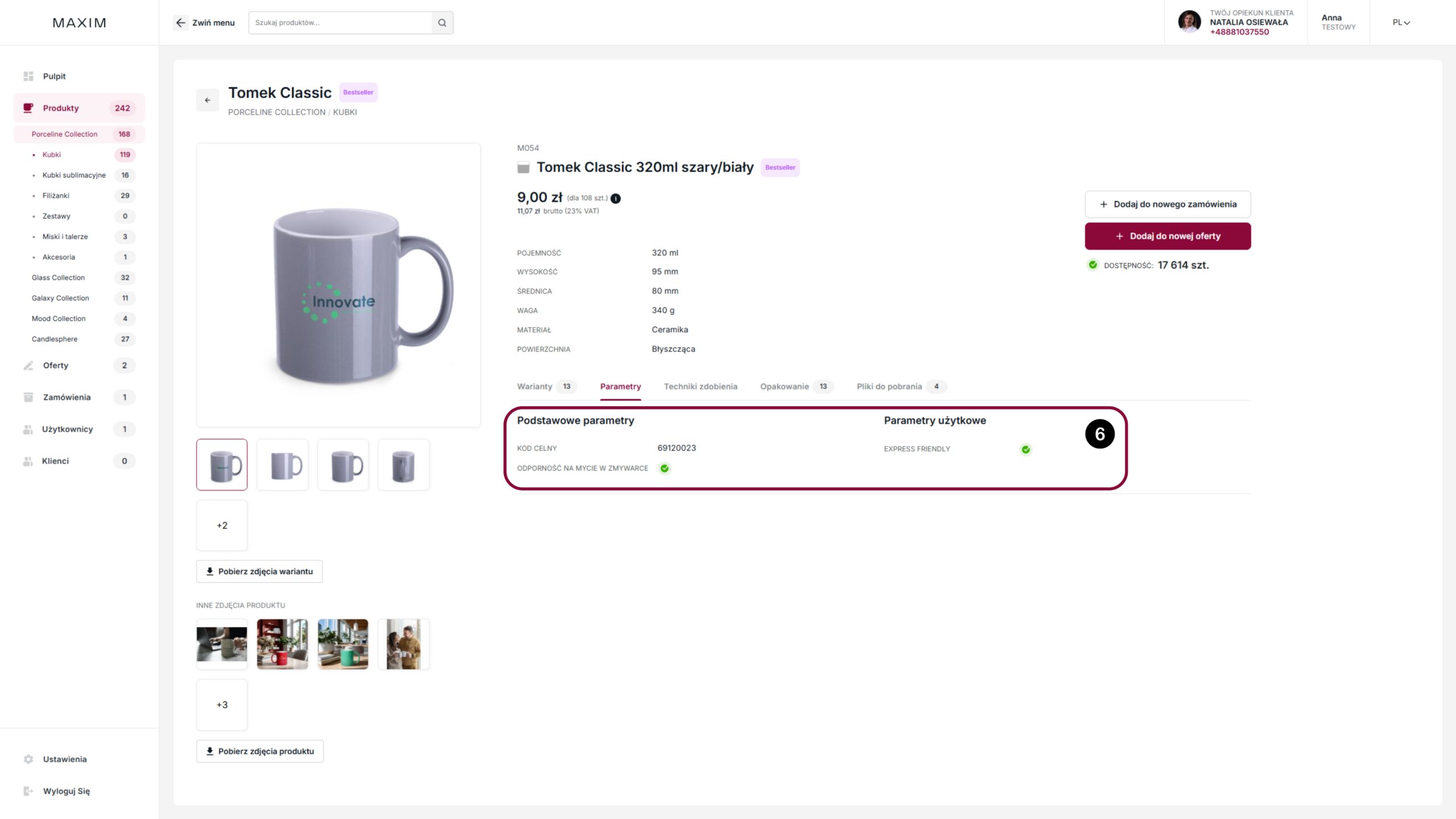
6. Parametry: Zawiera dodatkowe informacje takie jak kod celny, odporność produktu
na mycie w zmywarce oraz parametry użytkowe.
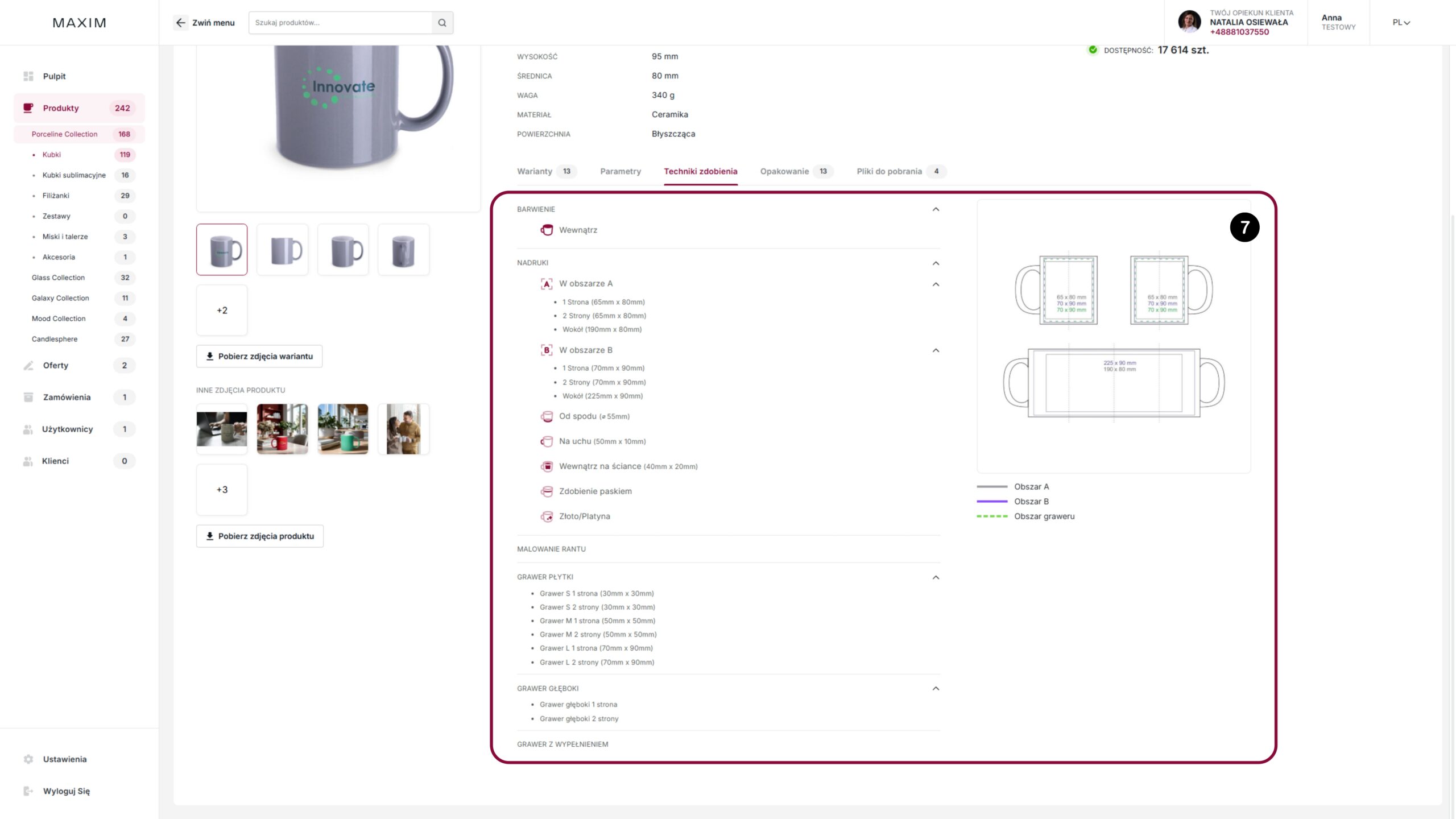
7. Techniki zdobienia: Sekcja ta zawiera szczegółowy wykaz dostępnych metod zdobienia produktu,
takich jak barwienie, nadruki wielostronne oraz grawer, wraz z przypisanymi im wymiarami obszarów
zadruku. Całość uzupełnia schemat graficzny, ułatwiający przygotowanie projektu.
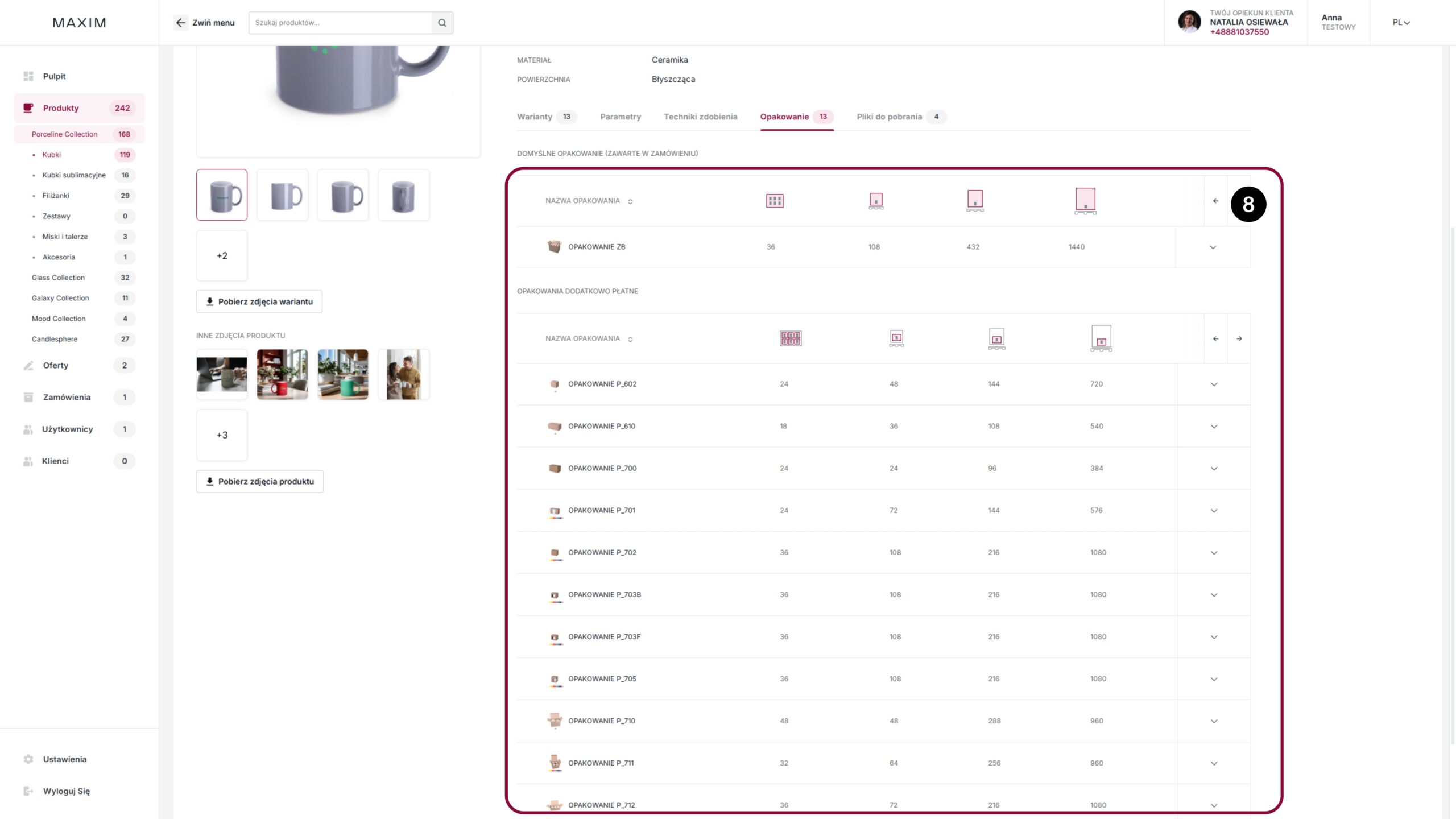
8. Opakowania: Ta sekcja zawiera zestawienie dostępnych sposobów pakowania, z podziałem
na domyślne opakowania zbiorcze oraz opcje dodatkowo płatne. Tabela precyzuje parametry
logistyczne dla każdego typu kartonu, określając liczbę sztuk produktu w opakowaniu jednostkowym,
warstwie oraz na całej palecie, co pozwala na dokładne zaplanowanie transportu i magazynowania.
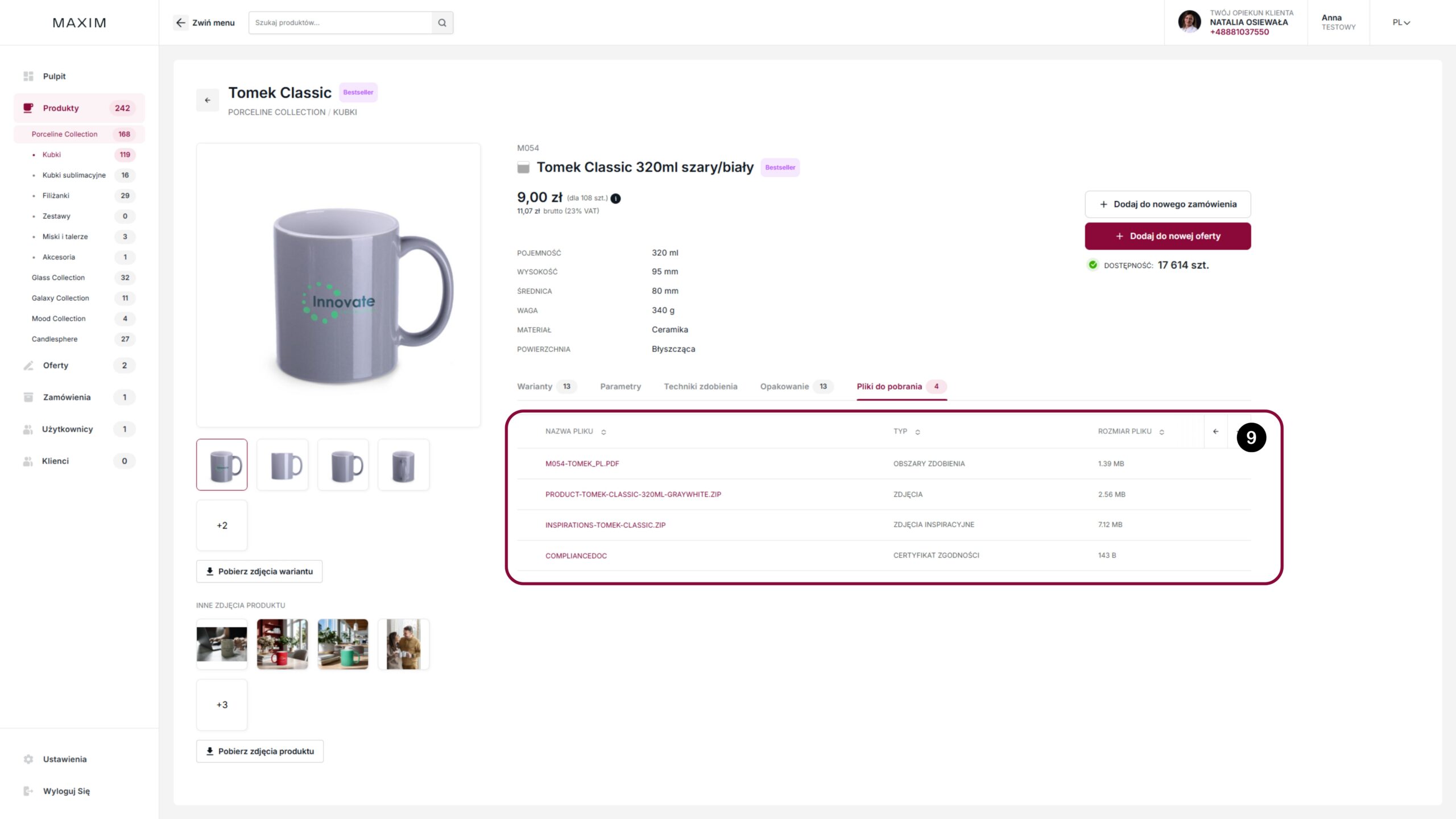
9. Pliki do pobrania: Komplet narzędzi pomocnych przy obsłudze zamówienia
i przygotowania projektu graficznego, znajdziesz w ostatniej zakładce – 'Pliki do pobrania’.
Szczególnie pomocne mogą okazać się pliki z segmentu „obszary zdobienia”
oraz „certyfikat zgodności”.
– – – – – – – – – – – – – – – – – – – – – – – – – – – – – – – – – – – – – – – – – – – – – – – – – – – – – – – – – – – – – –
4. Oferta + statusy ofert
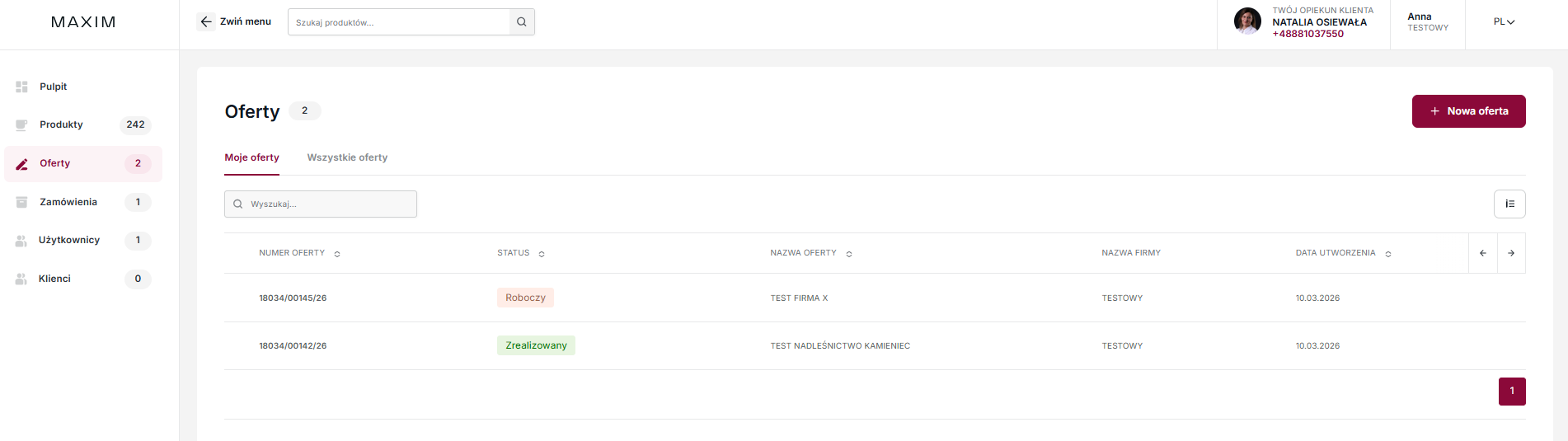
Ten widok stanowi centralny rejestr ofert, podzielony na zakładki „Moje oferty” oraz „Wszystkie oferty”.
Tabela umożliwia monitorowanie procesów sprzedażowych poprzez wgląd w statusy, przypisanie
do konkretnych kontrahentów oraz daty utworzenia. Z poziomu tego panelu użytkownik może korzystać
z wyszukiwarki dokumentów oraz inicjować proces tworzenia nowej wyceny przyciskiem „Nowa oferta”.
Oznaczenia Statusów:
ROBOCZY – oferta w trakcie konfiguracji z pełną zdolnością edycji
ZREALIZOWANY – oferta wygenerowana w zamówienie – brak możliwości edycji.
– – – – – – – – – – – – – – – – – – – – – – – – – – – – – – – – – – – – – – – – – – – – – – – – – – – – – – – – – – – – – –
5. Zamówienie + statusy zamówień
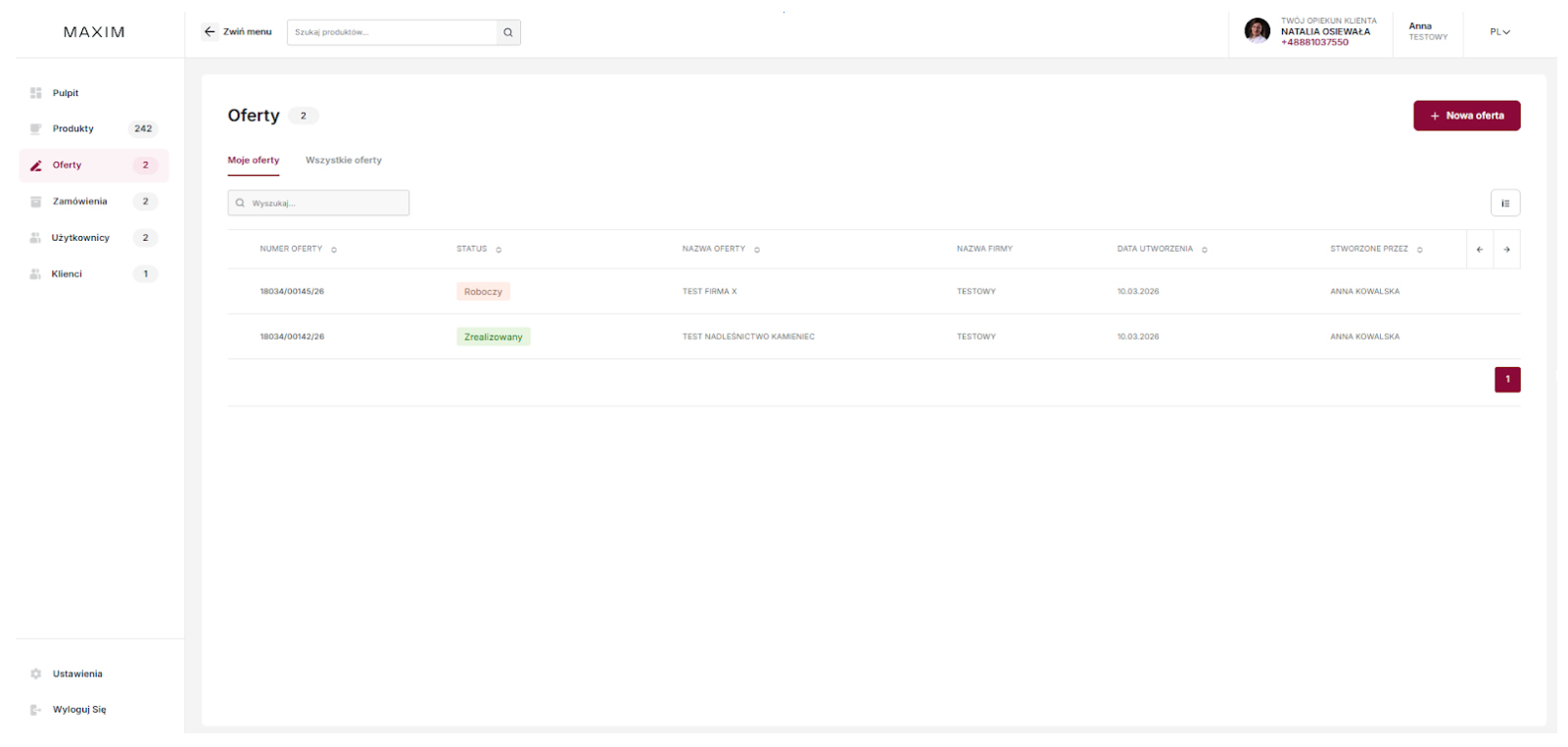
Ten widok służy do zarządzania procesem zakupowym agencji, z podziałem na „Moje zamówienia”
oraz „Wszystkie zamówienia”. Tabela dostarcza pełnych danych operacyjnych, umożliwiając
śledzenie statusu zamówienia, weryfikację dat wysyłki oraz identyfikację przewoźnika.
Panel agreguje również informacje o wartości finansowej zleceń (kolumna „Suma zamówienia”)
oraz wskazuje pracownika odpowiedzialnego za ich utworzenie. Z poziomu tego
modułu użytkownik może sprawnie filtrować historię zakupów za pomocą
wyszukiwarki lub zainicjować nowe zlecenie przyciskiem „Nowe zamówienie”.
STATUSY ZAMÓWIEŃ
1. Roboczy – Zamówienie jest w trakcie edycji przez Agencję. Na tym etapie możesz
jeszcze dowolnie zmieniać produkty, nakłady czy dane wysyłkowe. Zamówienie nie
jest jeszcze widoczne dla działu realizacji Maxim. Nie jest też zlecone do produkcji.
2. Czeka na Maxim – Zamówienie zostało wysłane do systemu producenta.
Obecnie przechodzi proces weryfikacji handlowej. Status nadaje się automatycznie
po wprowadzeniu niezbędnych danych do zamówienia i zatwierdzeniu danych wysyłki.
3. Czeka na Agencję – Status ten pojawia się, gdy po stronie Maxim pojawiły się
pytania lub wymagana jest Twoja akceptacja (np. zatwierdzenie poprawionego
projektu graficznego).
4. W realizacji – Wszystkie formalności zostały dopełnione, a zamówienie trafiło na
linię produkcyjną. Na tym etapie zmiany w zamówieniu nie są już możliwe.
5. Wysłane częściowo – Stosowany przy zamówieniach z podzieloną wysyłką.
Status odzwierciedla wysłanie części nakładu.
6. Wysłano – Zamówienie zostało w całości skompletowane i przekazane przewoźnikowi.
– – – – – – – – – – – – – – – – – – – – – – – – – – – – – – – – – – – – – – – – – – – – – – – – – – – – – – – – – – – – – –
6. Użytkownicy
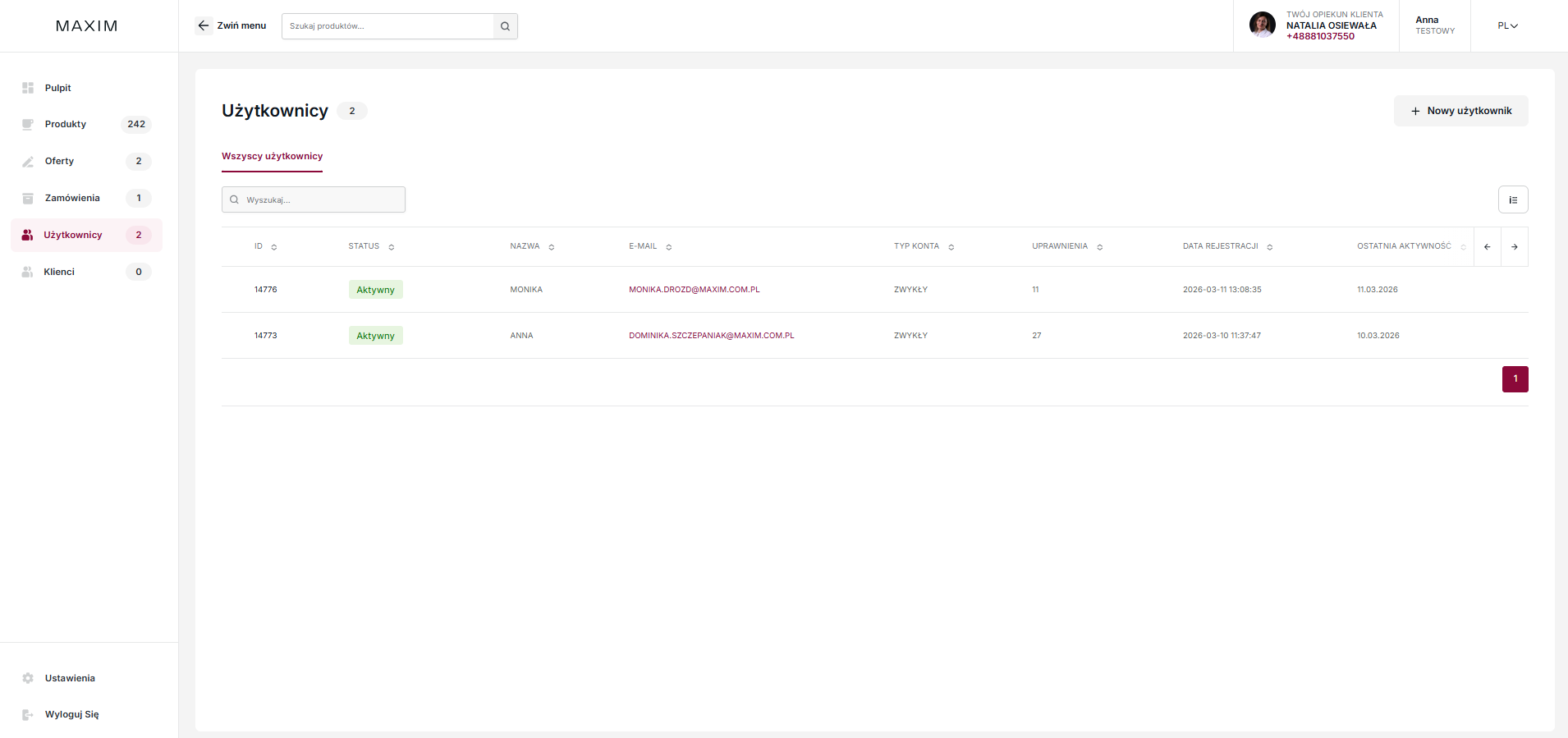
Tabela wyświetla kluczowe dane identyfikacyjne, takie jak ID, nazwa, adres e-mail oraz przypisany typ konta
i poziom uprawnień. System pozwala na bieżące monitorowanie statusu aktywności (np. „Aktywny”), weryfikację
dat rejestracji oraz ostatniego logowania. Funkcjonalność panelu obejmuje wyszukiwarkę tekstową
do szybkiej filtracji rekordów oraz przycisk „Nowy użytkownik”, umożliwiający ręczne
dodanie kolejnego profilu do struktury.
Dodanie nowego użytkownika
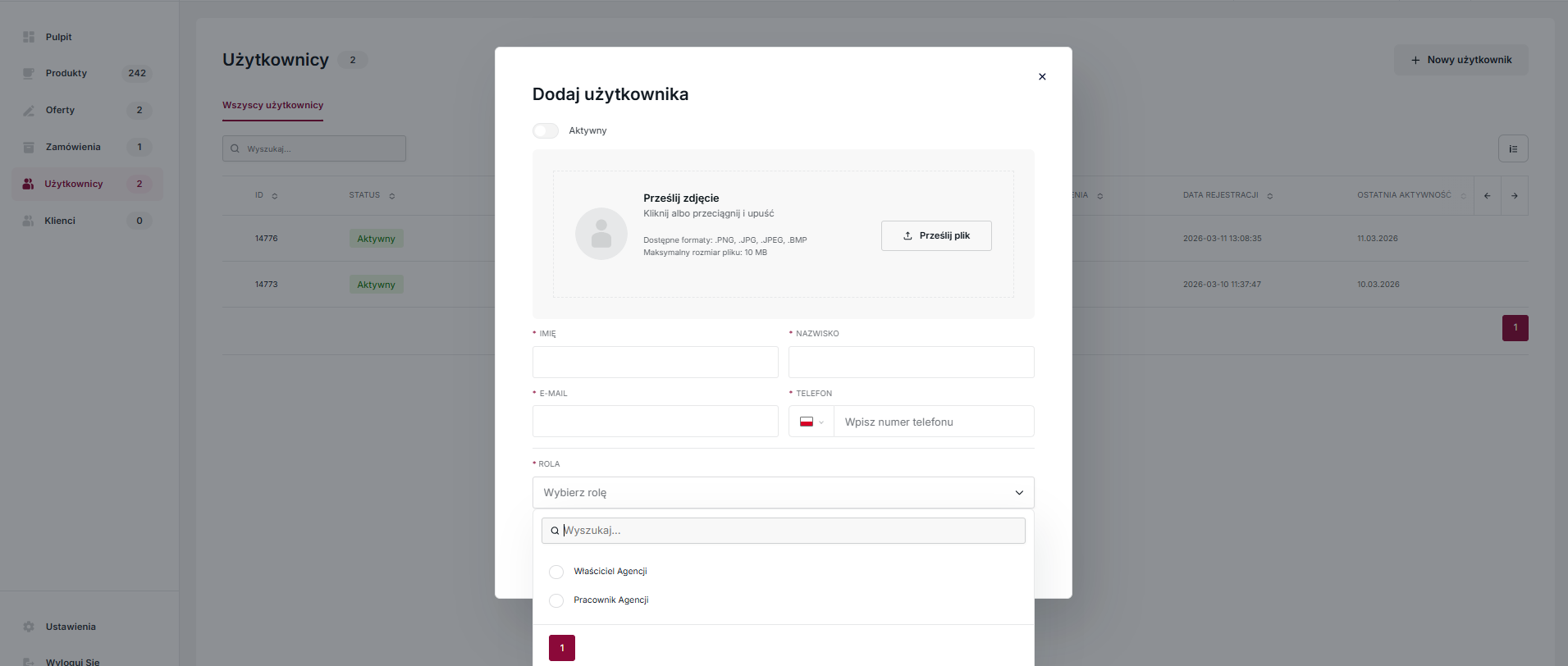
Ten widok służy do wprowadzania nowych osób do obsługi platformy.
Formularz wymaga zdefiniowania następujących parametrów:
1.Status i Identyfikacja Wizualna: Przełącznik „Aktywny” decyduje, czy konto będzie
gotowe do użycia natychmiast po utworzeniu.
Sekcja „Prześlij zdjęcie” pozwala na personalizację profilu
(obsługiwane formaty: PNG, JPG, JPEG, BMP do 10 MB).
Nie jest to krok obowiązkowy.
2. Dane Kontaktowe: Pola obowiązkowe (oznaczone gwiazdką) obejmują imię,
nazwisko oraz adres e-mail, który służy jako login.
Dodatkowo system umożliwia wpisanie numeru telefonu
z wyborem numeru kierunkowego kraju.
3. Konfiguracja Uprawnień (Rola): Kluczowy element procesu, w którym administrator
za pomocą listy rozwijanej przypisuje nową osobę do jednej z dwóch ról:
„Właściciel Agencji” (pełny nadzór nad strukturą) lub „Pracownik Agencji”
(dostęp operacyjny do własnych ofert)
Edycja użytkownika
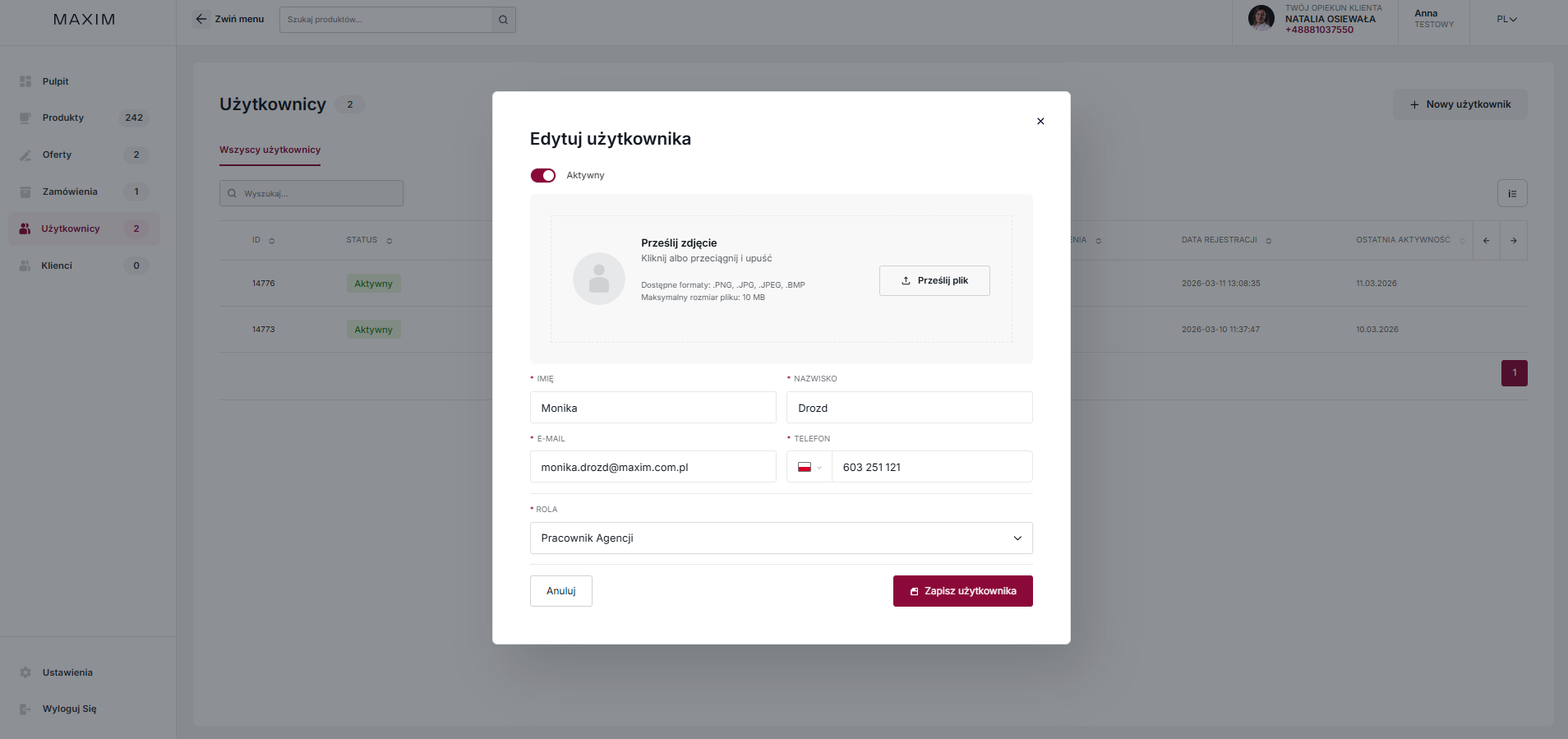
Ten widok pozwala na szybką aktualizację danych bez opuszczania głównego panelu. Moduł umożliwia:
1. Zarządzanie dostępem (Status): Przełącznik „Aktywny” w górnej części pozwala
na natychmiastowe zablokowanie lub przywrócenie użytkownikowi możliwości logowania do systemu.
2. Aktualizację danych personalnych: Pola edycyjne pozwalają na korektę danych kontaktowych (e-mail, telefon)
oraz wgranie lub zmianę zdjęcia profilowego metodą „przeciągnij i upuść”.
3. Modyfikację hierarchii (Rola): Rozwijana lista pozwala na zmianę przypisanej roli
między „Pracownikiem” a „Właścicielem Agencji”, co bezpośrednio wpływa na zakres
uprawnień (np. widok ofert innych użytkowników).
– – – – – – – – – – – – – – – – – – – – – – – – – – – – – – – – – – – – – – – – – – – – – – – – – – – – – – – – – – – – – –
7. Klienci
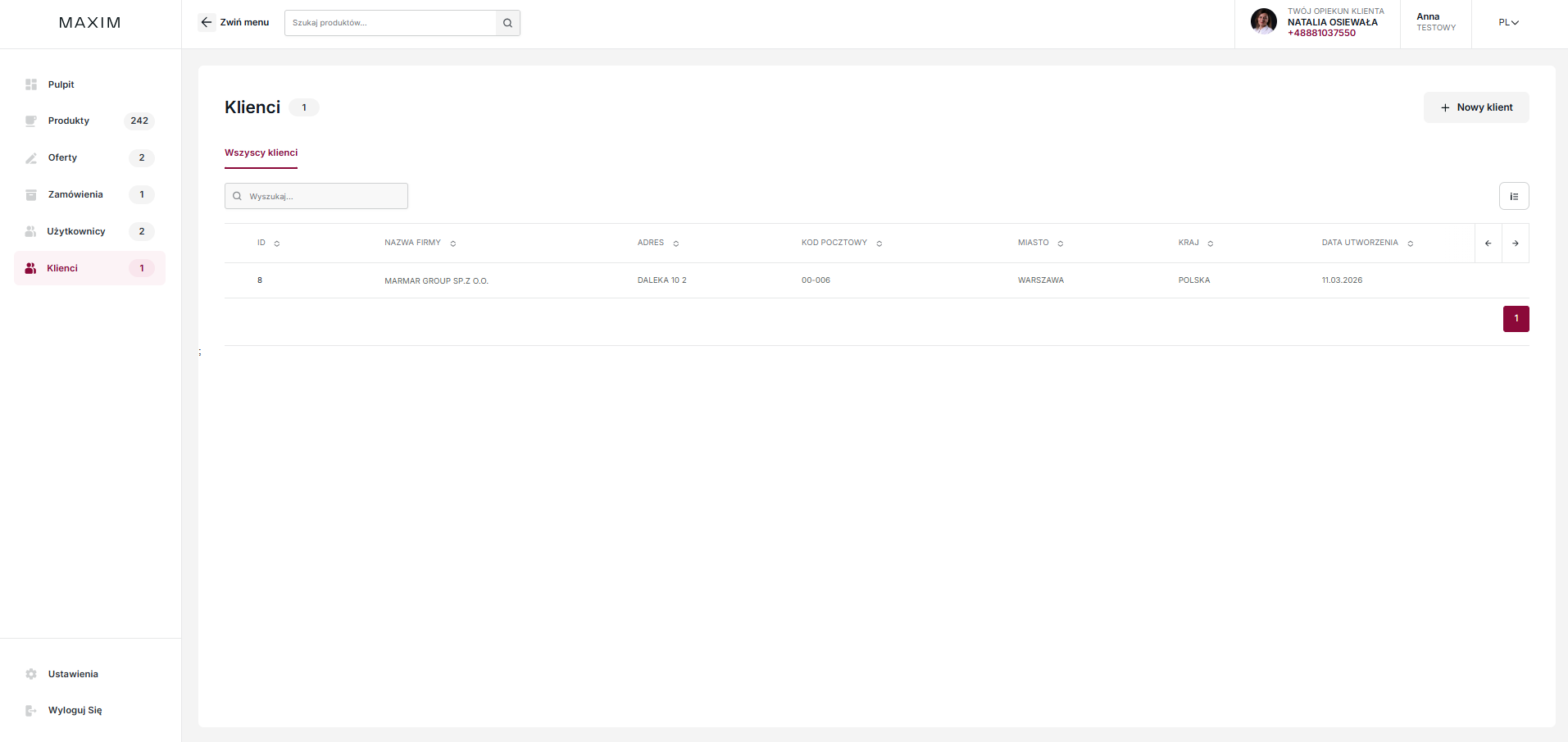
Ten widok stanowi centralną bazę danych klientów wprowadzonych do panelu Twojej organizacji.
Funkcjonalność tego modułu jest bardzo przydatna dla automatyzacji pracy w dwóch obszarach:
1. Profilowanie ofert: Wybór klienta z bazy pozwala na błyskawiczne przypisanie
dedykowanej wyceny do konkretnego podmiotu, co znacząco wpływa na wygląd oferty.
2. Proces zamówień: Dane zapisane w tym miejscu mogą być dodane do formularzy
wysyłkowych, co eliminuje konieczność ręcznego wpisywania danych przy każdym zakupie.
Wszystkie rekordy w tej sekcji są chronione i widoczne wyłącznie na koncie danej
agencji. Gwarantuje to pełne bezpieczeństwo Twojej bazy kontaktów – inni
użytkownicy systemu nie mają do niej dostępu.
*UWAGA: Dane z dotychczasowego konta na legacy.maxim.com.pl nie zostaną automatycznie
przeniesione na b2b.maxim.com.pl .Tworząc nowe konto agencji staniesz się jego właścicielem.
Jeśli nie pełnisz takiej roli w swojej firmie, poproś o rejestrację swojego przełożonego.